
Comment effectuer une recherche sur Mac
Heureusement que cette fonctionnalité existe. Car oui effectuer une recherche sur un mac est très pratique pour retrouver des fichiers, étant la complexité de ce système d'exploitation.
Spotlight peut trouver des applications, des documents, des photos et d’autres fichiers sur votre Mac, et plus encore à partir de sources telles qu’Internet. Il peut même obtenir des conversions, des calculs et des définitions pour vous.
Vous pouvez également demander à Siri de rechercher quelque chose pour vous (c’est son travail pensé )
Effectuer une recherche sur Mac avec Spotlight
1. Cliquez sur l’icône Spotlight (si elle est affichée) dans la barre de menus, ou appuyez sur Cmd + Barre d’espace.

2. Dans le champ de recherche, entrez l’objet de votre recherche et les résultats seront affichés au fur et à mesure que vous tapez.

a. Vous pouvez trouver des fichiers sur votre Mac en entrant
simplement les termes de recherche. Par exemple, vous pouvez
entrer « photos prises en Pologne » ou « e-mails Maxime ».
b. Vous pouvez trouver des résultats sur le Web et dans l’iTunes
Store ou l’App Store.
c. Vous pouvez ouvrir une application : entrez le nom de
l’application, par exemple Aperçu, puis appuyez sur Retour.
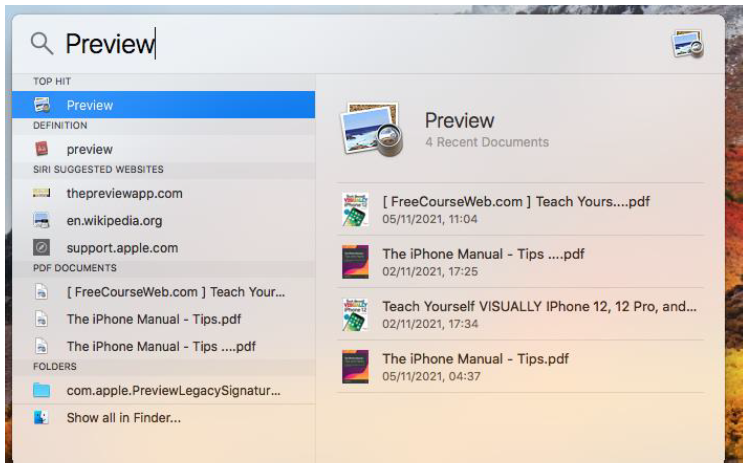
d. Vous pouvez faire glisser la fenêtre n’importe où sur le bureau.
Afficher et utiliser vos résultats de recherche
3. Pour ouvrir un élément : sélectionnez-le dans la liste des résultats sur la gauche, puis appuyez sur Retour. Sinon, double-cliquez sur l’élément.
4. Afficher l’emplacement d’un fichier sur votre Mac : sélectionnez le fichier dans la liste des résultats, puis maintenez la touche Cmd enfoncée pour afficher l’emplacement du fichier au bas de l’aperçu.
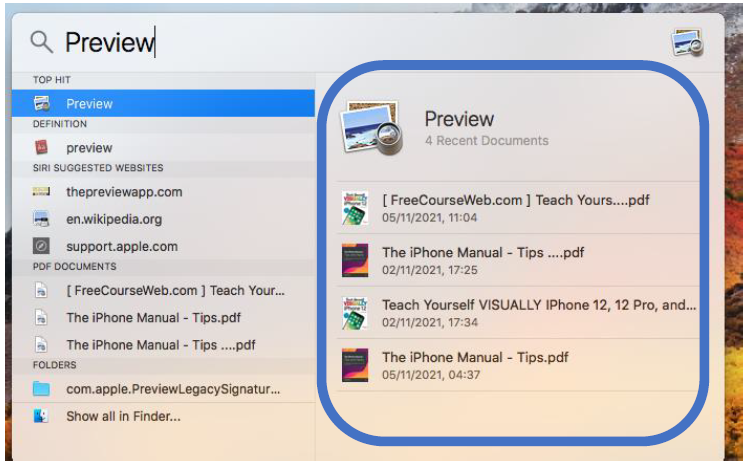
5. Afficher les fichiers récemment utilisés dans une application : entrez le nom de l’application (n’appuyez pas sur Retour, sauf si vous souhaitez ouvrir l’application). Pour ouvrir un fichier, double-cliquez dessus dans l’aperçu.
Obtenir des conversions, calculs, et definitions
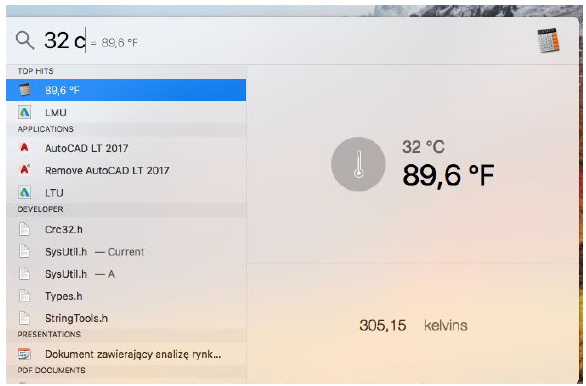
1. Pour convertir les températures : Entrez une température telle que 98,8 °F ou 32 °C. Sinon, entrez « 340°K en F » par exemple.
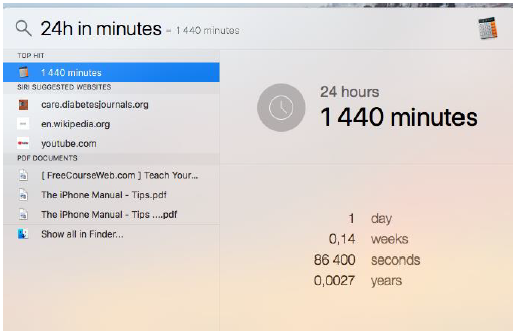
2. Pour convertir des mesures : Entrez une mesure telle que 25 lb, 54 mètres ou 23 pierres. Sinon, entrez « 24h en minutes » par exemple.
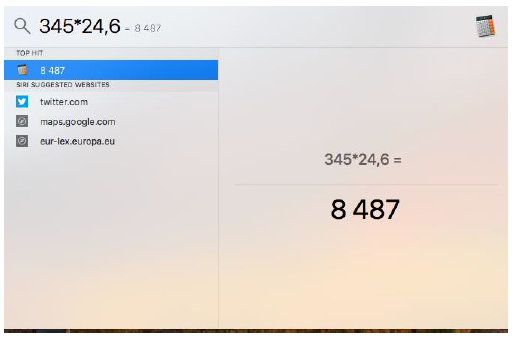
3. Pour effectuer un calcul : Entrez une expression mathématique, telle que 345 * 24,6
4. Obtenir une définition : entrez un mot ou une expression, puis cliquez sur le résultat dans la section Définition.

Effectuer une recherche sur Mac avec Finder
Bien que la zone de recherche de la barre d’outils de votre MacBook Finder soit tout ce dont vous avez généralement besoin pour trouver la plupart des fichiers et des dossiers, vous avez parfois besoin d’un peu plus de flexibilité et de puissance pour localiser ce dont vous avez besoin sur votre système.
Vous pouvez ajouter les contrôles de recherche que vous pouvez utiliser pour créer des recherches personnalisées avec des critères plus complexes.
Pour localiser un fichier à l’aide des contrôles de recherche :
1. Lorsque le Finder est actif, affichez les commandes Rechercher en appuyant sur Cmd+F (ou choisissez Fichier dans le menu du Finder, puis Choisissez Rechercher).
• Mac OS X affiche les contrôles que vous voyez ici.
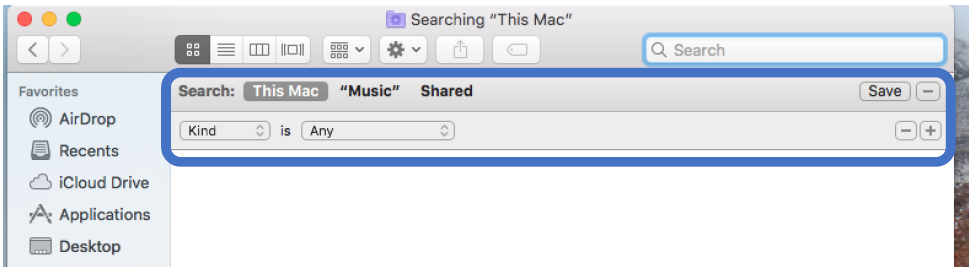
2. Cliquez sur les boutons en haut de la liste pour spécifier l’emplacement de recherche.
• Vous pouvez choisir Ce Mac (l’ensemble de votre système, y compris les volumes réseau) ou un volume local.

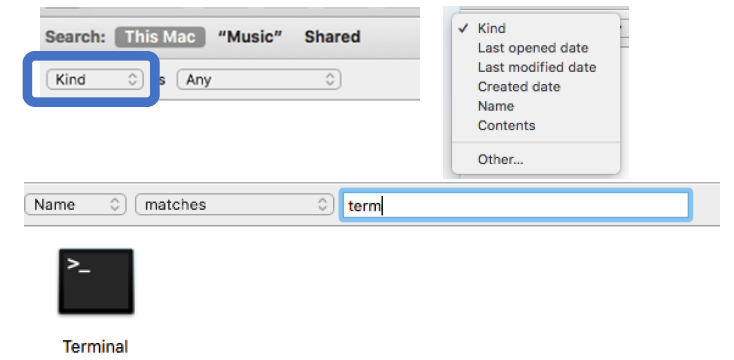
3. Pour rechercher un nom de fichier spécifique, cliquez sur le premier menu contextuel de la bande Critères de recherche en haut de la fenêtre et choisissez Nom ; puis tapez tout ou partie du nom de fichier dans la zone Contient.
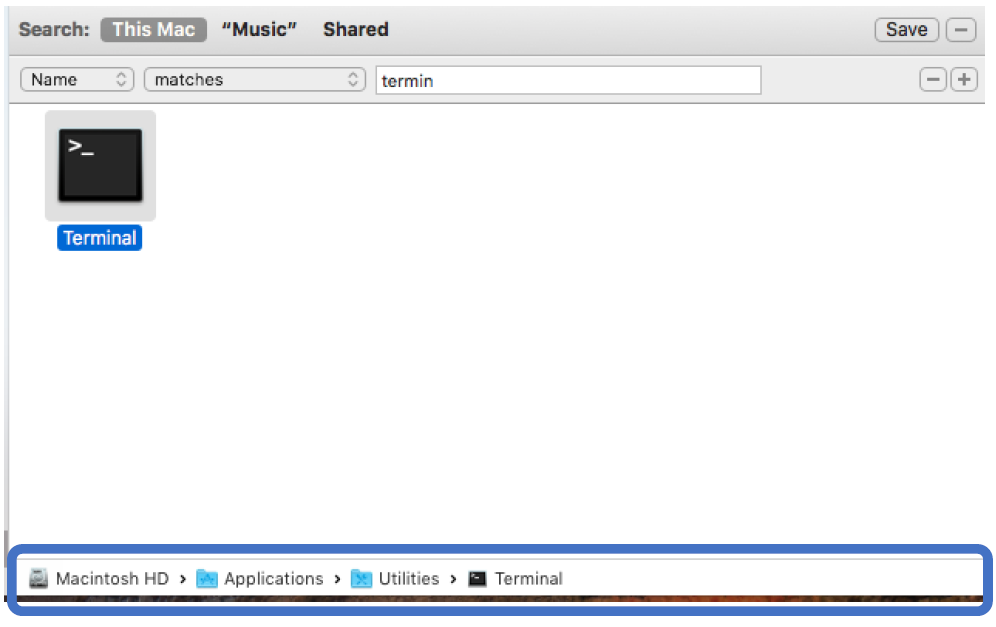
4. Après avoir localisé le fichier ou le dossier dont vous avez besoin, cliquez sur le nom de l’entrée pour afficher l’emplacement du fichier ou du dossier correspondant dans la barre de chemin d’accès en bas de la fenêtre. Vous pouvez également double-cliquer dessus pour le lancer (ou l’afficher).
5. Si vous souhaitez rechercher une chaîne de texte dans le document lui-même, cliquez sur le premier menu contextuel d’une ligne, choisissez Contenu, puis tapez la chaîne à faire correspondre dans la zone.
• Le texte doit apparaître tel que vous l’avez tapé, c’est donc toujours une bonne idée de limiter ce que vous recherchez à un minimum de mots dont vous êtes à peu près sûr qu’il provoquera une correspondance.
6. Pour inclure des lignes de critères de recherche supplémentaires, cliquez sur le bouton avec le signe plus en regard de la dernière ligne de critère.
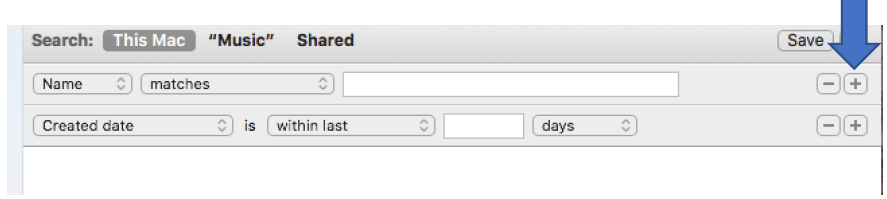
• Vous pouvez limiter vos résultats en fonction de toutes sortes de règles, y compris la date à laquelle le fichier ou le dossier a été modifié pour la dernière fois, quand il a été créé, le type de fichier, la taille, l’extension, ou si le fichier ou le dossier est marqué visible ou masqué (comme un fichier système).
7. Pour enregistrer les critères de recherche que vous avez sélectionnés, cliquez sur Enregistrer.
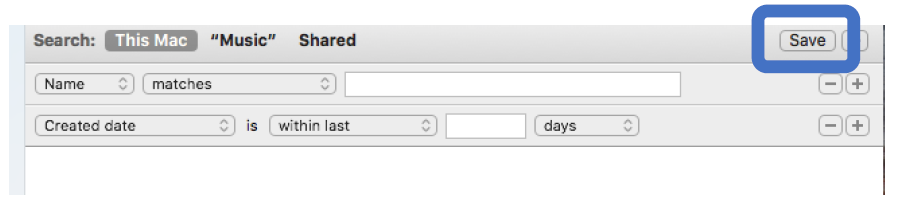
• Cela crée un dossier intelligent, que Lion met automatiquement à jour (en temps réel) (vous allez adorer) pour contenir tous les éléments correspondant aux critères que vous avez enregistrés ! Vous pouvez spécifier l’emplacement de votre dossier intelligent et choisir de l’ajouter à votre barre latérale du Finder pour une commodité ultime.
8. Lorsque vous avez terminé de prospecter votre ordinateur, cliquez sur le bouton Précédent dans la boîte de dialogue Rechercher pour revenir au Finder.