Personnaliser les sons et vibrations de l'iPhone
Vous pouvez personnaliser les sons et les vibrations de l'iPhone lorsque vous recevez une notification. Un appel, un message texte/vocal, un courriel ou tout autre type de notification.
L’iPhone offre plusieurs façons de contrôler et de personnaliser les sons joués lorsque vous recevez un courriel, un message texte ou d’autres types d’événements. Les boutons de volume et le commutateur "Ring/Silent" peuvent également être utilisés pour contrôler si vos alertes téléphoniques peuvent être entendues et le volume auquel elles sont jouées.
Aussi, le menu "Sons" de votre téléphone peut être utilisé pour contrôler comment et quand ces sons s’activent ; Vous permettant de personnaliser votre expérience avec l’iPhone.
Modifier les sons et vibrations que l’iPhone émet lorsque vous recevez un appel, un message texte, un message vocal, un e-mail, un rappel ou tout autre type de notification.
De plus, les notifications texte qui apparaissent sur votre iPhone peuvent avoir un son différent selon le contact. L’attribution de différentes tonalités de texte à chaque contact vous permet de savoir qui vous a envoyé un texte sans regarder votre téléphone. Si les sons de texte ne fonctionnent pas sur votre iPhone, vous pouvez les avoir éteints.
Définir les options de son et de vibration
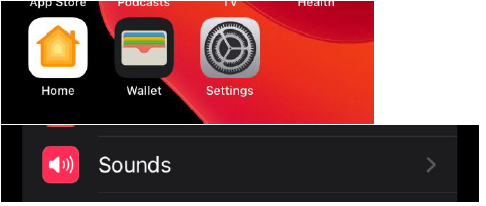
1. Accédez à Paramètres > sons.
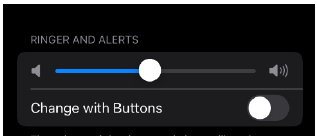
2. Pour définir le volume de tous les sons, faites glisser le curseur sous Sonnerie et alertes.
3. Pour définir des séquences de sons et de vibrations, appuyez sur un type de son, tel qu’une sonnerie ou une tonalité de texte.
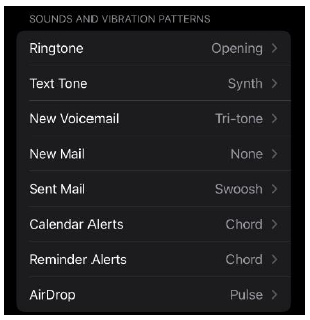
4. Ensuite, effectuez l’une des opérations suivantes :
o Choisissez un son (faites défiler vers le bas pour les voir tous).
 Les sonneries se déclenchent pour les appels entrants, les alarmes d’horloge ainsi que la minuterie, les sons SMS s’appliquent aux SMS, les nouveaux messages vocaux et autres alertes.
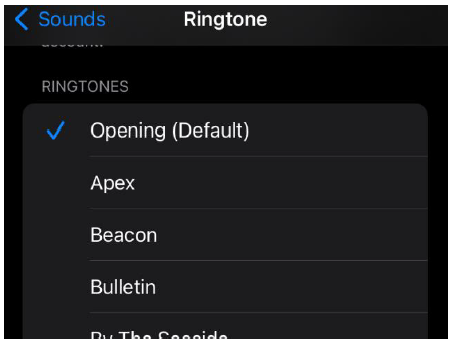
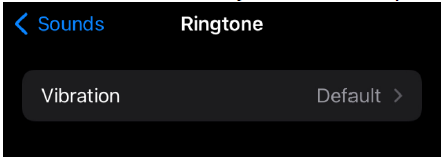
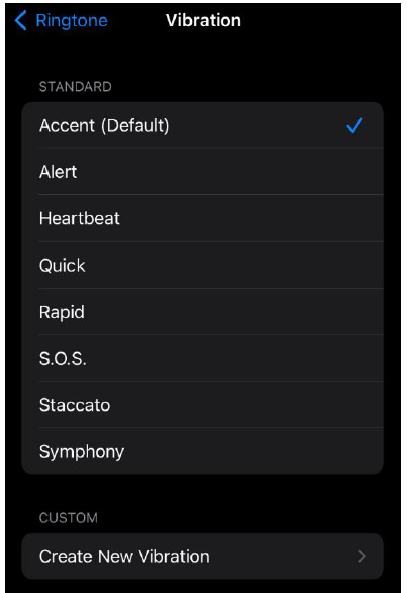
o Appuyez sur Vibration, puis choisissez une séquence de vibration. Ou appuyez sur Créer une vibration pour créer votre propre séquence.