Comment éditer un PDF sur Mac
Vous ne pouvez pas y échapper – les PDF sont partout, surtout sur le lieu de travail. Bien que pratiques à lire, les PDF peuvent être difficiles à gérer si vous avez juste besoin d’apporter des modifications rapides au texte, de signer un formulaire ou d’envoyer un fichier via une plate-forme de taille restrictive. Et éditer un pdf sur Mac devient rapidement une plaie
Apple fournit à chaque Mac avec Preview, un programme gratuit qui vous permet de lire et d’éditer un fichier PDF (ajouter et mettre en surbrillance du texte, combiner des documents PDF et transférer des pages d’un PDF à un autre, ajouter une signature et des commentaires).
Voici différente façon d'éditer un pdf sur mac avec Preview
Comment taper sur un PDF, ajouter du texte et des notes
1. Ouvrez le PDF dans Aperçu et essayez d’ajouter du texte en cliquant sur le champ de texte cible.
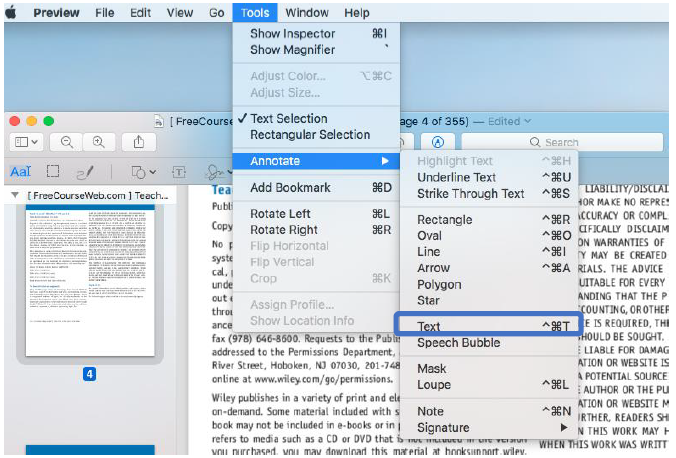
2. Si cela ne fonctionne pas, vous devrez ajouter un nouveau champ de texte ou de note : Sélectionnez Outils > Annoter > Texte/Note. Cliquez sur la zone de texte/note qui apparaît dans votre document et commencez à taper.
3. Fermez la boîte en cliquant à l’extérieur. Vous pouvez déplacer le champ de note/texte n’importe où par glisser-déposer.
4. Pour personnaliser les polices ou la couleur du texte, sélectionnez Afficher > Afficher la barre d’outils de balisage > A
Mettre en surbrillance du texte dans un fichier PDF
Pour activer le mode de surbrillance dans Aperçu, sélectionnez le bouton Surbrillance dans le coin supérieur droit. Cliquez sur la flèche vers le bas à côté du bouton Surbrillance pour changer de couleur, ou choisissez une option pour souligner ou barrer.
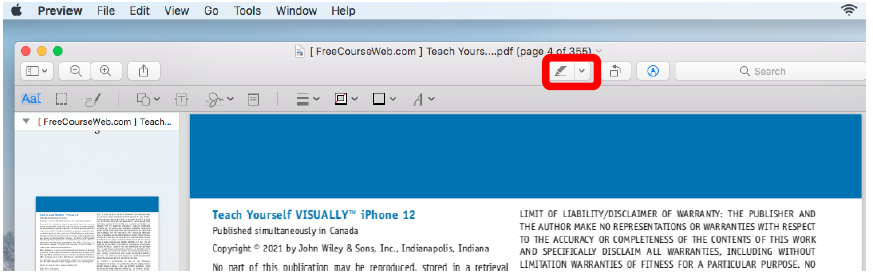
Lorsqu’il est activé, les surlignements seront appliqués à tout texte sur lequel vous aurez cliqué.
Vous pouvez l’éteindre en cliquant sur le même bouton Mettre en surbrillance. Pour afficher les notes et les surlignements dans le fichier PDF, sélectionnez Afficher > Surligner et Notes.
Combiner plusieurs PDFs
1. Pour fusionner des fichiers PDF, ouvrez un fichier PDF dans Aperçu.
2. Sélectionnez Afficher > Miniatures pour afficher les vignettes de toutes les pages.
3. Cliquez sur Modifier > Insérer > page à partir du fichier et ouvrez un autre PDF.
4. Choisissez la destination et enregistrez le fichier mis à jour au format PDF.
Faire pivoter, supprimer, réorganiser les pages à l’intérieur d’un fichier PDF
Vous pouvez découper des pages ou modifier l’ordre des pages en quelques étapes via des vignettes :
1. Sélectionnez Afficher > miniatures.
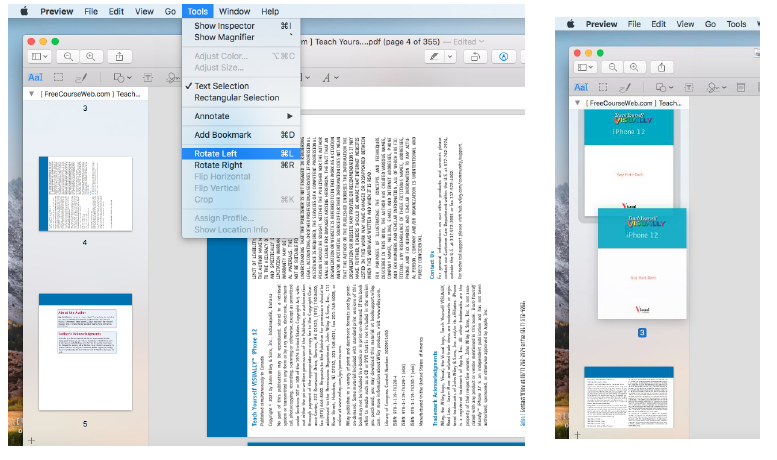
2. Pour faire pivoter, cliquez sur une vignette de page > Outils > Rotation vers la gauche ou la droite.
3. Pour supprimer des pages d’un fichier PDF, sélectionnez miniature > Outils > Supprimer pour supprimer une page de votre fichier PDF.
4. Réorganisez en faisant glisser les pages dans la barre latérale.
Séparer les pages d’un pdf
Pour séparer les pages d’un fichier PDF numérisé, faites simplement glisser la page que vous souhaitez supprimer du volet des vignettes vers le bureau. Si nécessaire, vous pouvez ensuite combiner ces pages dans un fichier PDF séparé.
Comment réduire la taille d’un PDF
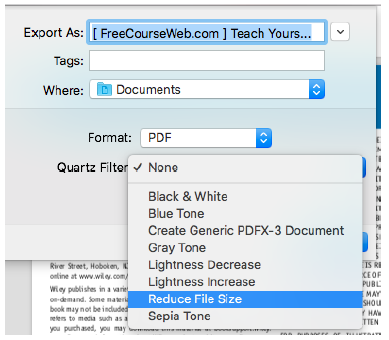
Vous pouvez compresser votre PDF dans Aperçu lors de l’exportation du document. Une fois que vous avez terminé l’édition:
- Sélectionnez Fichier > Exporter.
- Cliquez sur Filtre à quartz pour ouvrir le menu contextuel > Réduire la taille du fichier.
Ajouter des commentaires et des annotations à un fichier PDF
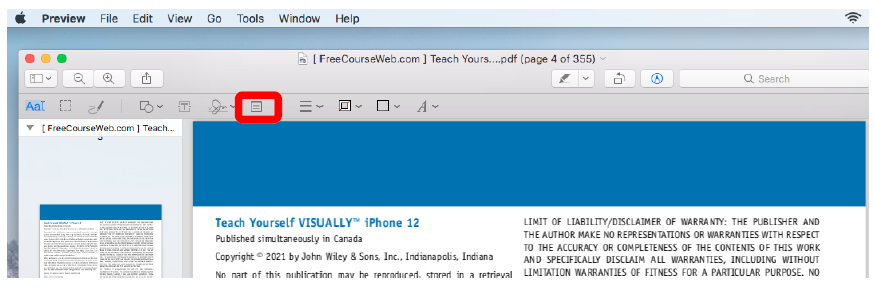
Pour vous aider avec des notes ou des annotations supplémentaires, vous pouvez ajouter des commentaires directement sur un PDF. Les commentaires peuvent être utiles aux lecteurs lorsque vous souhaitez fournir des informations supplémentaires sur certaines parties du document.
Pour commenter et prendre des notes sur PDF:
1. Cliquez sur les outils de note dans la barre d'outils
2. Appuyez sur la zone du document où vous souhaitez que le commentaire ou la note apparaisse
3. Tapez dans le champ de commentaire ou de zone de note
4. Faites glisser la zone de texte du commentaire ou de la note vers la zone souhaitée sur le document
Remplir et signer des formulaires PDF (e-sign)
Vous pouvez désormais facilement ajouter votre signature à des formulaires et documents numériques sous MacOS.
Pour signer votre fichier PDF avec l’application Aperçu :
1. Ouvrez le document que vous souhaitez signer
2. Dans le menu principal, accédez à Outils > Annoter > signature > Gérer les signatures
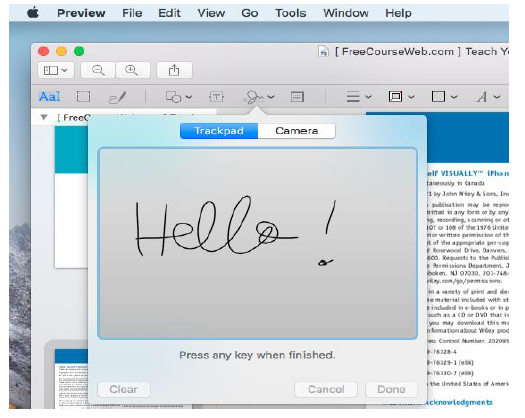
3. Pour créer une signature, appuyez sur Cliquez ici pour commencer, dessinez votre signature sur le trackpad, appuyez sur n’importe quelle touche à la fin, puis sur Terminé.
4. Vous pouvez également numériser votre signature manuscrite - écrivez-la sur une feuille de papier, maintenez-la visible par la caméra et Preview dessinera une signature virtuelle.
5. Choisissez la signature créée pour l’insérer dans le document. Faites glisser, redimensionnez et corrigez la position de votre panneau comme une image normale.