Contrôles parentaux et restrictions sur Apple
Le contrôle parental et les restrictions sur Apple est très important pour le configurer. Il est permis de contrôler ou de gérer les appareils pour vos enfants. Les contrôles et restrictions parentaux peuvent être ajoutés sur tous les produits Apple : iPhone, iPad, iPod touch et Mac.
Vous pouvez limiter et bloquer beaucoup de choses sur l’appareil de votre enfant, mais vous pouvez également restreindre certains paramètres sur votre propre appareil.
Que pouvons-nous restreindre ?
Pour configurer les Contrôles Parentaux et Restrictions Aller dans Paramètres => Temps à l’écran
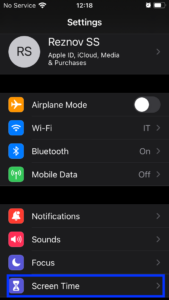
- Restrictions relatives au contenu et à la confidentialité
- Contenu Web
- Paramètres de confidentialité
- Game Center
- Achats dans iTunes et App Store
- Autoriser les applications et les fonctionnalités
- Permettre les changements
Restrictions relatives au contenu et à la confidentialité
-
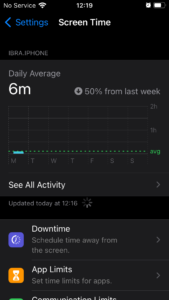
- Allez dans Paramètres et appuyez sur Temps d’écran.
-
Appuyez sur Continuer, choisissez "Ceci est mon appareil" ou "Ceci est l’appareil de mon enfant" :
-
Sur votre appareil, faites cela si vous voulez empêcher une autre personne de modifier vos paramètres, appuyez sur Utiliser le mot de passe d’écran pour créer un mot de passe, puis entrez de nouveau le mot de passe pour confirmer. Cela peut être utilisé pour réinitialiser votre mot de passe Screen Time si vous l’oubliez.
-
Configuration de l’heure d’écran sur l’appareil de votre enfant, suivez les instructions jusqu’à ce que vous arriviez au mot de passe parent et que vous entriez un mot de passe. Cela peut être utilisé pour réinitialiser votre mot de passe Screen Time si vous l’oubliez.
-
- Appuyez sur Contenu et restrictions de confidentialité. Si on vous le demande, entrez votre code d’accès, puis activez Contenu et confidentialité.
Si vous voulez restreindre l’accès à votre enfant, le code d’accès doit être différent de celui que vous utilisez pour déverrouiller l’appareil.
Pour le modifier ou désactiver le code d’accès de l’appareil de votre enfant, appuyez sur Paramètres => Temps d’écran => le nom de l’appareil de votre enfant. Modifiez le code de temps de l’écran ou désactivez le code de temps de l’écran et authentifiez le changement avec Face ID, Touch ID ou le code de votre appareil.
Contenu Web
Sur Temp d'Écran => "Contenu & Confidentialité", entrez le passcode de Temp d'Écran => "Restrictions de contenu".
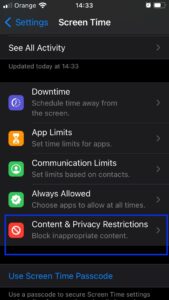
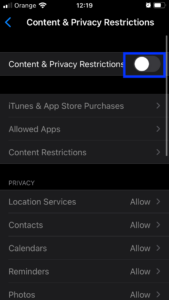
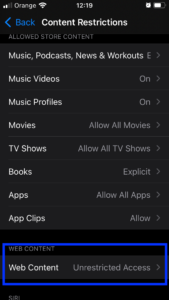
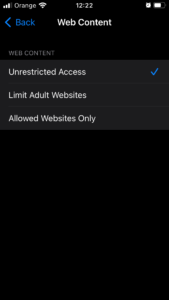
Ensuite appuyer sur "Contenu Web":
- Access illimité
- Limiter les sites Web pour adult
- Site Web autorisé uniquement
Lorsque vous sélectionnez "Limit Adult Website" vous avez toujours autoriser et jamais permettre. Et lorsque vous sélectionnez "Site Web autorisé uniquement", vous avez une liste de site déjà autoriser, mais vous pouvez ajouter un autre. Cette dernière fonctionnalité signifie qu’il est permis d’avoir accès uniquement au site Web inscrit sur la liste.
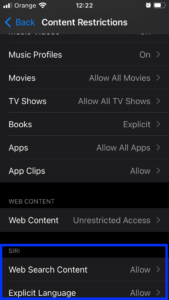
- Recherche de Contenu Web
- Language explicite
Vous pouvez les autoriser ou ne pas les autoriser.
Paramètres de confidentialité
Les paramètres de confidentialité de votre appareil vous permettent de contrôler que les applications ont accès aux informations stockées sur votre appareil ou les fonctionnalités matérielles. Ici, vous pouvez permettre à l’application d’avoir accès à une autre application. Par exemple, permettre Snapchat (réseau social) pour utiliser la caméra, utiliser Located, etc.
Pour autoriser ou ne pas autoriser l’application dans Screen Time => Restrictions de contenu et de confidentialité : Appuyez sur Privacy, choisissez les paramètres que vous souhaitez restreindre
Vous avez une liste que vous pouvez restreindre :
- services de localisation
- Contacts
- Calendrier
- Rappels
- Partage Bluetooth
- Microphone
- Etc.
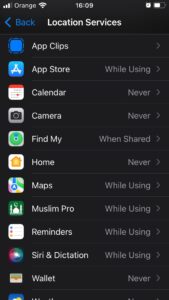
Par exemple, les services de localisation : il y a toute la permission d’utiliser ou non les services. vous avez quatre options
- Ne jamais demander.
- La prochaine fois ou quand je partage.
- Tout en utilisant l’application (ou Widget).
- Toujours
Mais certaines applications offrent 2, 3 ou 4 options.
Service de Localisation
- Allez a Réglages => Le compte a localiser=> Partage familial => Partage de position et activez « Partager ma position ».
- Si l'iPhone ne partage pas sa position "Utiliser la position de cet iPhone".
- Sélectionner votre compte et appuyez « Partager ma position ».
- Pour arrêter le partage de position, touchez le nom du compte, puis touchez « Ne plus partager ma position »
Le partage de localisation permet de voir en temps reel et on peut surtout mettre des frontière qui envoie des notifications en cas de dépassement des limites programmé sur l'iPhone.
Autoriser les applications et les fonctionnalités
Vous pouvez autoriser et ne pas autoriser l’application. Si vous éteignez l’application, cela ne signifie pas que l’application sera supprimée. Elle sera masquée à l’écran d’accueil. Pour ce faire :
- Accédez à Applications autorisées (à partir de l’écran => Restrictions relatives au contenu et à la confidentialité)
- Sélectionnez les applications que vous souhaitez autoriser.
Game Center
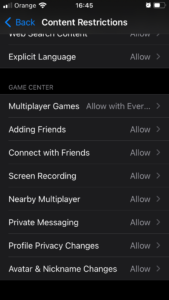
Vous pouvez gérer les options de jeu. Cela signifie que vous autorisez ou ne permettez pas les options lorsque vous ou votre enfant jouera le jeu. Pour ce faire, allez dans Content & Privacy Restriction => Content Restriction =>faites défiler jusqu’à Game Center.
Achat dans iTunes & App Store
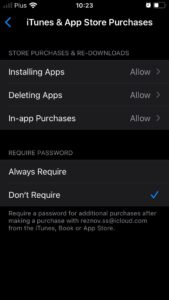
Vous pouvez ajouter des restrictions sur Appstore. Vous pouvez autoriser l’installation et la suppression d’applications. Et vous pouvez également autoriser ou ne pas autoriser les achats dans l’application. La dernière restriction sur l’achat d’iTunes et de l’App Store est le mot de passe : Toujours Exiger ou Ne Pas Exiger.
S’il s’agit de limitation sur l'iPhone de votre enfant, vous devrez entrer le code d’accès.
Autoriser les modifications
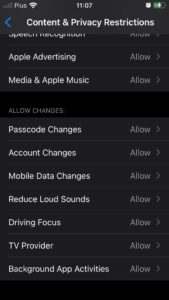
Si vous faites défiler vers le bas sur Contenu et restrictions de confidentialité, vous trouverez "Autoriser les modifications". Il vous permet de modifier d’autres paramètres et fonctionnalités.
Paramètres de confidentialité sur Mac
Pour définir un contrôle parental sur Mac, appuyez sur le menu Apple  => Préférences système => Contrôles parental
- Connectez votre compte Admin à l’ordinateur ou créez un compte admin
- Activer le contrôle Parental
- Créez le compte en cliquant sur "Ajouter"
- Créez le compte et définissez le contrôle en fonction du profil de chaque compte.
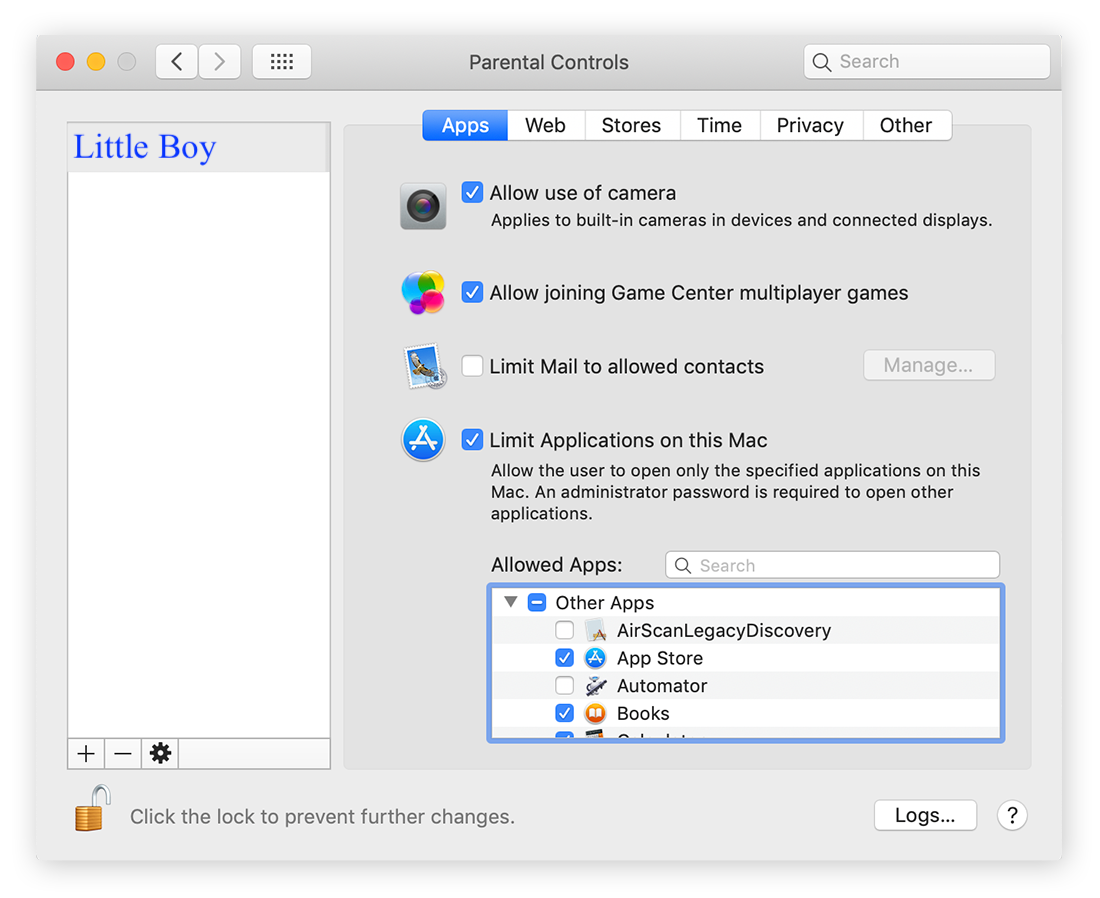
L’administrateur peut définir ce que l’utilisateur contrôlera avec six catégories de limites différentes : Applications, Web, Magasins, Temps, Confidentialité et Autre.
Bloquer les applications d’accès sur Mac
Pour bloquer l’application sur Mac
- Sélectionner un compte
- Appuyez sur l’onglet App.
- Sélectionnez pour donner ou supprimer l’application d’accès
- Vous pouvez également sélectionner d’autres applications que vous avez installées en cliquant sur "Autres applications"
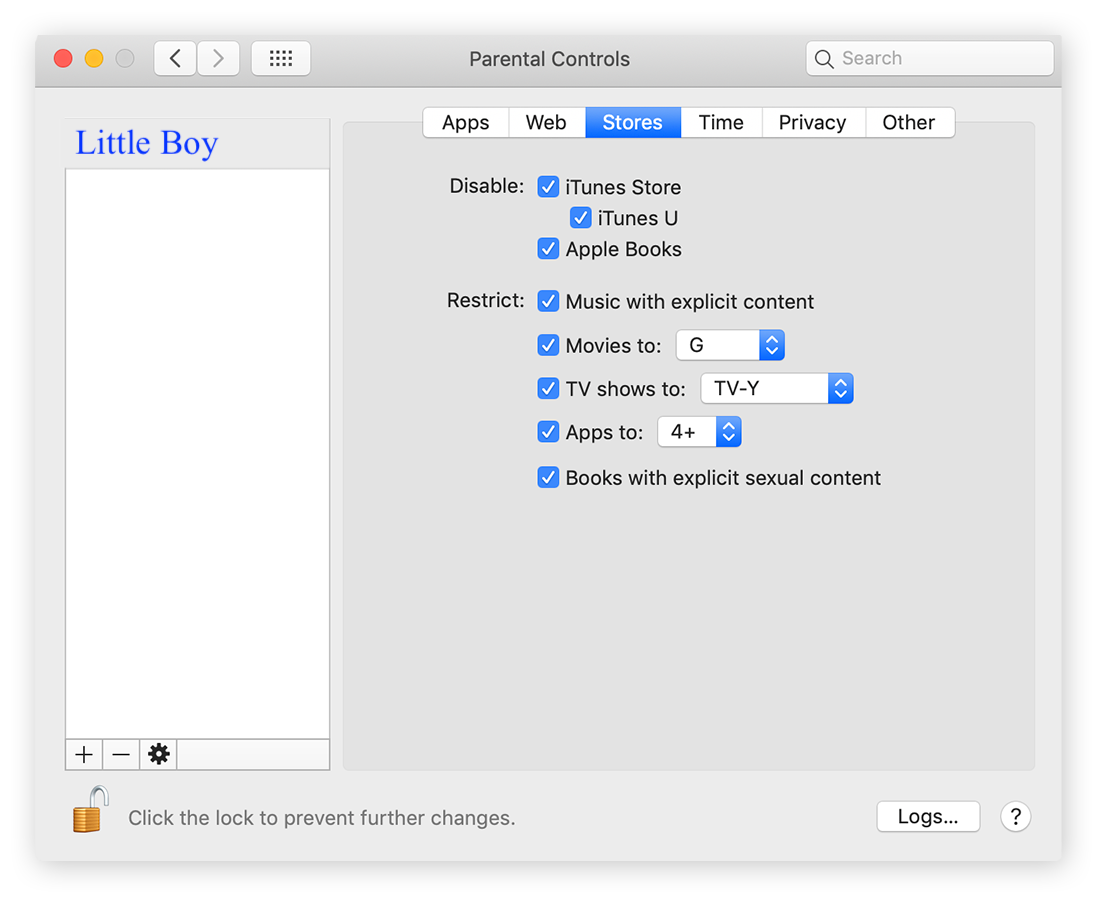
Bloquer l’accès à iTunes
Pour bloquer les fonctionnalités sur iTunes
- Sélectionner un compte
- Appuyez sur l’onglet iTunes
- Activer ou désactiver les fonctions
Autres Fonctionnalités
L'onglet heure vous permet d’ajouter des horaire d'activité. En dehors des heures le périphérique s'éteindra.

Vérifiez l’activité pour mon enfant
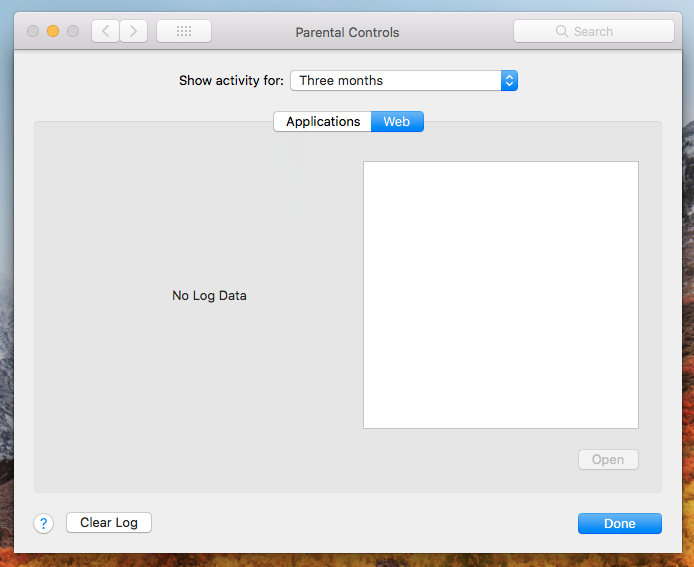
Avec les contrôles parentaux, vous pouvez bloquer, donner accès, permettre. Vous pouvez vérifier son activité dans le Web et quelle application il nous, combien de temps. Vous pouvez analyser son activité à cette période "Aujourd’hui, Une Semaine, Un Mois, Trois Mois, Six Mois, Un An, Tous".
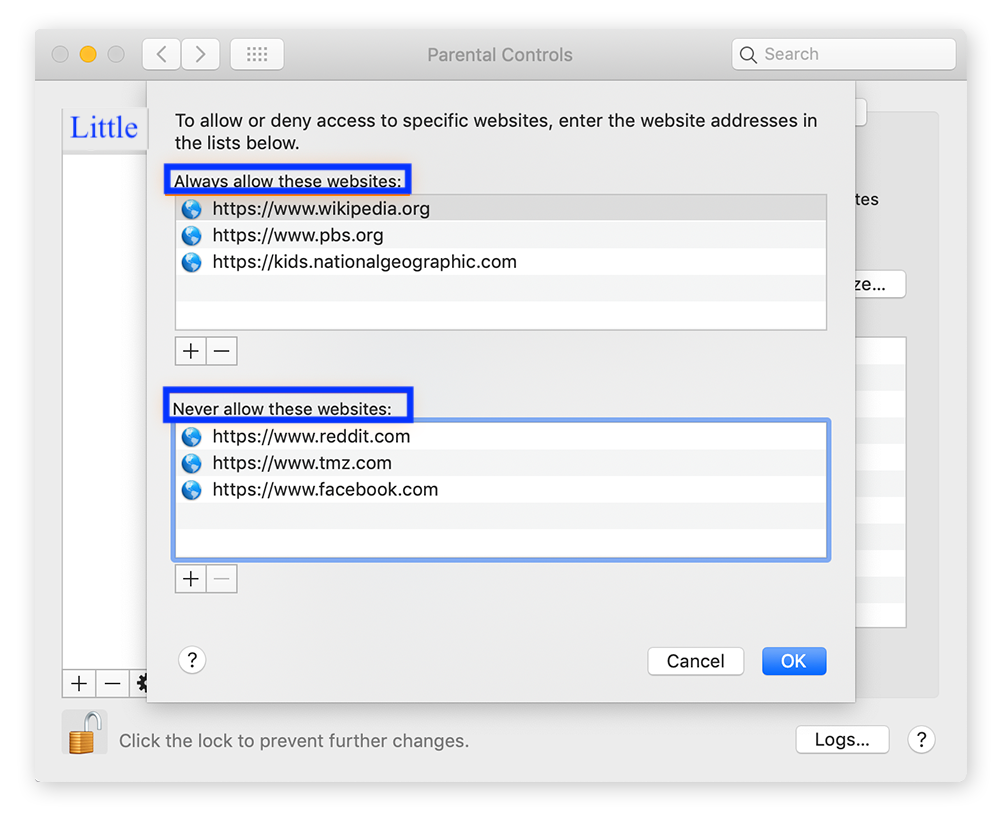
Vous pouvez bloquer le site :
- Permettre un accès sans restriction aux sites Web
- Essayer de limiter l’accès aux sites Web pour adultes (personnaliser)
- Autoriser l’accès à ces sites Web seulement (ajouter et supprimer des sites Web)