
Comment configurer un compte de messagerie sur un iPhone
Vous pouvez configurer votre compte de messagerie directement sur votre iPhone en appuyant sur une série d’appuis.
Pour les services de messagerie suivants, vous devez avoir votre adresse e-mail et votre mot de passe à portée de main:
1. ICloud 3. Google Mail 5. MS-Exchange
2. Yahoo! 4. Outlook.com 6. AOL
Pour configurer un compte de messagerie sur votre iPhone
1. Appuyez sur Paramètres sur l’écran d’accueil, puis faites défiler vers le bas et appuyez sur Mail
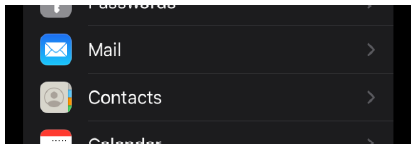
2. Si vous n’avez pas de compte de messagerie, l’écran Ajouter un compte s’ouvre directement, et si vous en avez un, vous verrez l’écran Comptes
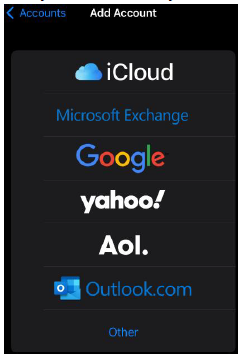
3. Si vous avez déjà défini un compte mais que vous souhaitez ajouter un compte iCloud ou tout autre compte, appuyez sur « Ajouter un compte »

4. Pour ajouter un compte iCloud, appuyez sur iCloud.

5. Saisissez l’adresse e-mail et le mot de passe associés à votre identifiant Apple, puis appuyez sur le bouton Suivant.
• Si vous n’avez pas d’identifiant Apple, cliquez sur Obtenir un identifiant Apple gratuit et suivez les instructions à l’écran pour en configurer un.
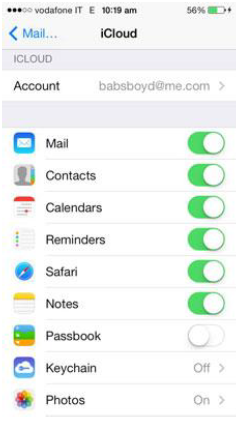
6. Une fois le compte vérifié, l’écran iCloud s’ouvre. Et un message vous demande si vous souhaitez qu’iCloud utilise l’emplacement de votre iPhone
7. Sur l’écran affiché, vous disposez d’une série d’options et de commutateurs à bascule qui activent ces options.
• L’activation d’une option signifie que les informations de cette application sont partagées entre votre iPhone et iCloud et tout autre appareil avec lequel vous accédez à iCloud, tel qu’un iPad, un Mac ou un PC Windows.
• Chaque fois que vous apportez des modifications à l’un d’entre eux sur un appareil, les modifications montent sur iCloud et pleuvent sur l’autre appareil.
8. Activez Mail et vous recevrez votre messagerie iCloud sur votre iPhone.
Configurer les comptes Google Mail, Yahoo!, AOL et Outlook.com sur votre iPhone
Si vous utilisez Gmail, Yahoo!, AOL ou Outlook.com, procédez comme suit:
1. Appuyez sur Paramètres sur l’écran d’accueil, puis faites défiler vers le bas et appuyez sur Mail.
2. Appuyez sur Ajouter un compte. L’écran Ajouter un compte s’ouvre.
3. Appuyez sur le nom du compte que vous utilisez ; par exemple, Google Mail, également connu sous le nom de Gmail.
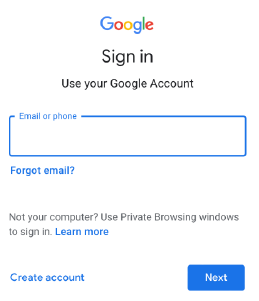
4. Le site Web de connexion Google Mail (ou Yahoo! ou AOL ou Outlook.com) s’ouvre.
Entrez ensuite votre adresse e-mail dans le champ Adresse et votre mot de passe dans le champ Mot de passe.
5. Appuyez sur le bouton Se connecter pour vérifier votre compte et l’écran Google Mail (ou l’un des autres) s’ouvre. Vous avez quelques options à envisager d’activer ou de désactiver, en fonction des services que vous utilisez. Pour nos besoins, activez Mail.
6. Cela vous connecte à votre compte de messagerie afin que les messages soient téléchargés sur votre iPhone dans l’application Mail et que vous puissiez envoyer des messages à partir de votre compte de messagerie dans Mail.
7. Appuyez sur Enregistrer, et votre compte est ajouté à la liste Comptes des paramètres de messagerie.
Configurer d’autres comptes IMAP et POP sur votre iPhone
Si vous ou votre entreprise utilisez un autre fournisseur de messagerie, il s’agit probablement d’un compte IMAP (Internet Message Access Protocol) ou POP (Post Office Protocol).
1. Appuyez sur Paramètres sur l’écran d’accueil, puis faites défiler vers le bas et appuyez sur Mail Appuyez sur Autre en bas de la liste.
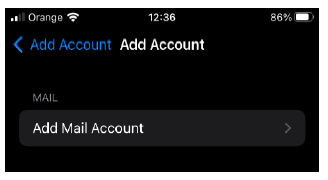
2. Appuyez sur Ajouter un compte de messagerie, le premier bouton à l’écran.
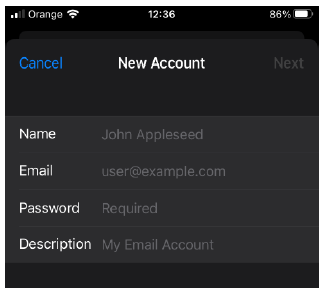
3. Un écran Nouveau compte s’ouvre. Remplissez votre nom, votre adresse (votre adresse e-mail), votre mot de passe et une description si vous voulez quelque chose de différent de ce qui est entré automatiquement.
4. Une fois cela fait, appuyez sur Suivant.
5. Mail recherche votre compte et le vérifie.
• Votre iPhone reconnaît automatiquement s’il s’agit d’un compte IMAP ou POP et présente les choix appropriés.
6. Appuyez sur les options, telles que Mail ou Notes, sur la position Activé pour que ces données soient accessibles depuis votre iPhone.
7. Appuyez sur Enregistrer, et votre compte est ajouté à la liste Comptes des paramètres de messagerie.