
Partager l'écran avec Messenger
Étant donné que beaucoup de gens ont déjà des comptes Facebook et que l'application Messenger prend également en charge plusieurs plates-formes, vous pouvez également appeler des personnes disposant d'appareils Android et Windows. Avec le partage d'affichage, vous pouvez afficher précisément ce qui est affiché sur l'écran de votre iPhone tout au long d'une conversation vidéo énergique, ce qui peut s'avérer utile pour partager des présentations pour le travail ou d'autres choses avec des amis.
Pour utiliser cette fonction de partage d'affichage, votre iPhone ou iPad doit exécuter iOS 11 ou version ultérieure afin de disposer de la fonction d'enregistrement d'écran indigène. Veillez à ce que vous ayez mis à jour Messenger vers le la variante la plus récente de l'App Store et suivez simplement les étapes ci-dessous pour commencer.
Pour partager l'écran avec Messenger, procédez comme suit :
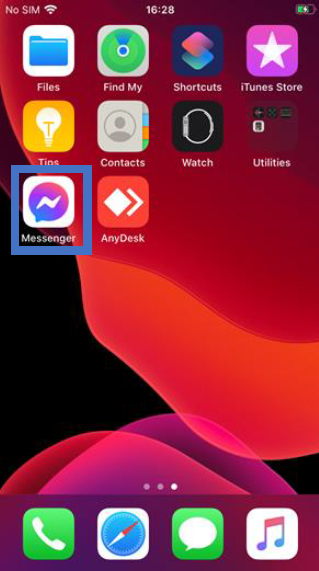
1: Ouvrez l’application Messenger sur votre iPhone
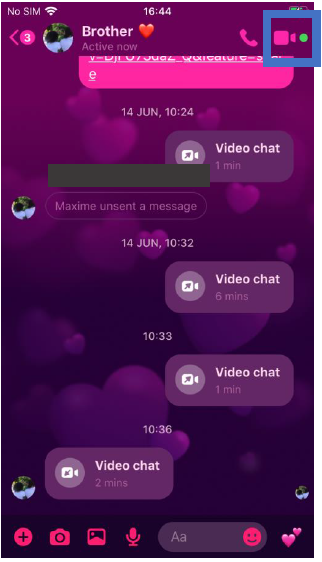
2: Démarrez un appel vidéo en sélectionnant un ou plusieurs contacts et en appuyant sur l’icône de la caméra
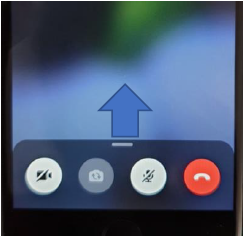
3: Une fois l’appel activé, faites glisser votre doigt vers le haut dans la barre d’outils en bas (où vous trouverez les icônes pour raccrocher ou éteindre votre micro)
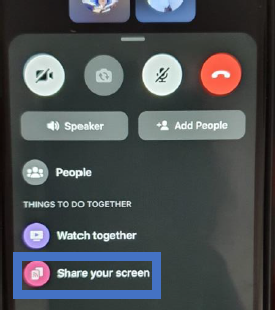
Dans le menu développé, appuyez sur Partager votre écran
4: Une fenêtre apparaîtra, vous pouvez cliquer dans « Démarrer la diffusion » pour commencer à partager votre écran
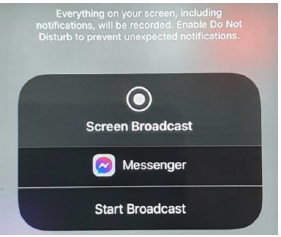
À partir de ce moment, les autres personnes sur le chat vidéo pourront voir une vue en direct de tout ce qui se trouve sur l’écran de votre téléphone. Cependant, certaines applications bloquent le partages du contenue visuel lors d'un partage d'écran; Applications bancaires, gestionnaire de mot de passe ou de carte bancaire. Les captures d'écran aussi sont soumis a cette règle sur ces application.
Pour mettre fin au partage vidéo, accédez à la conversation vidéo, et appuyez sur le bouton Arrêter le partage.