
Comment partager l’écran avec FaceTime
Grâce à une nouvelle fonctionnalité de partage d’écran appelée SharePlay, vous pouvez désormais partager votre écran avec d’autres personnes lors d’un appel Facetime ; Ce qui est idéal pour choisir un film, parcourir un album photo ou toute autre chose améliorée par une discussion de groupe. Mais pour partager l'écran avec FaceTime et profiter de cette fonctionnalité, votre iPhone et celui de votre ami doivent fonctionner sous iOS 15.1.
Voici comment fonctionne la nouvelle fonctionnalité de partage d’écran :
1. Lancez FaceTime sur votre iPhone ou iPad.
2. Appuyez sur Nouveau FaceTime et ajoutez les contacts avec lesquels vous souhaitez partager votre écran, puis appuyez sur le bouton FaceTime. Vous pouvez également sélectionner un contact récent pour lancer un appel vidéo.

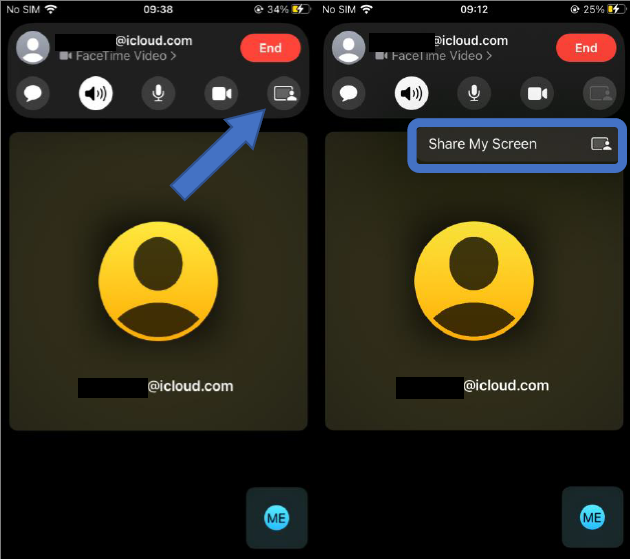
3. Lorsque l’appel est connecté, appuyez sur le bouton SharePlay dans le coin supérieur droit de l’écran dans le nouveau panneau de configuration.
4. Appuyez sur Partager mon écran dans la liste déroulante. Après un compte à rebours de trois secondes, le partage d’écran devrait s’initialiser
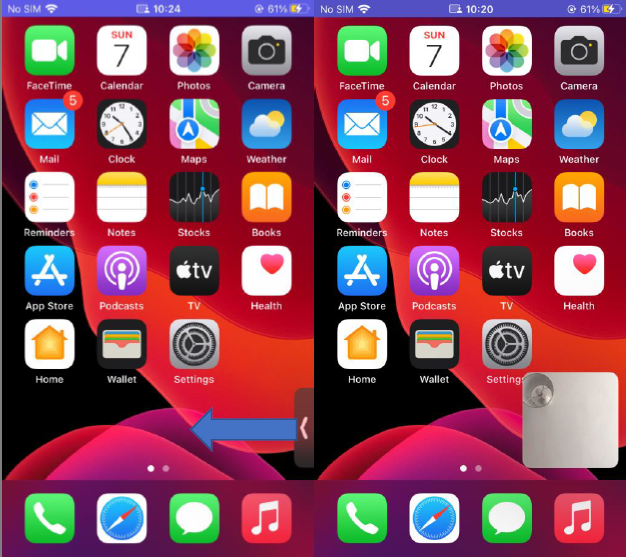
Une fois que le partage d’écran FaceTime a démarré, vous pouvez accéder à n’importe quelle application que vous souhaitez partager avec les appelants.
Une icône de partage restera en haut de l’écran pour indiquer que le partage d’écran FaceTime est actif, et vous pouvez appuyer dessus pour afficher le panneau de configuration FaceTime.

Vous pouvez balayer la caméra de l’appelant actif pour plus d’espace à l’écran et le faire glisser vers l’arrière tout aussi facilement.
Si vous le souhaitez, vous pouvez également écouter de la musique ou regarder des films et la télévision ensemble en utilisant l’interface SharePlay…
Lorsque vous partagez votre écran, d’autres ne seront pas en mesure de voir le contenu qui nécessite un abonnement, un essai gratuit, ou un achat ou une location pour afficher.